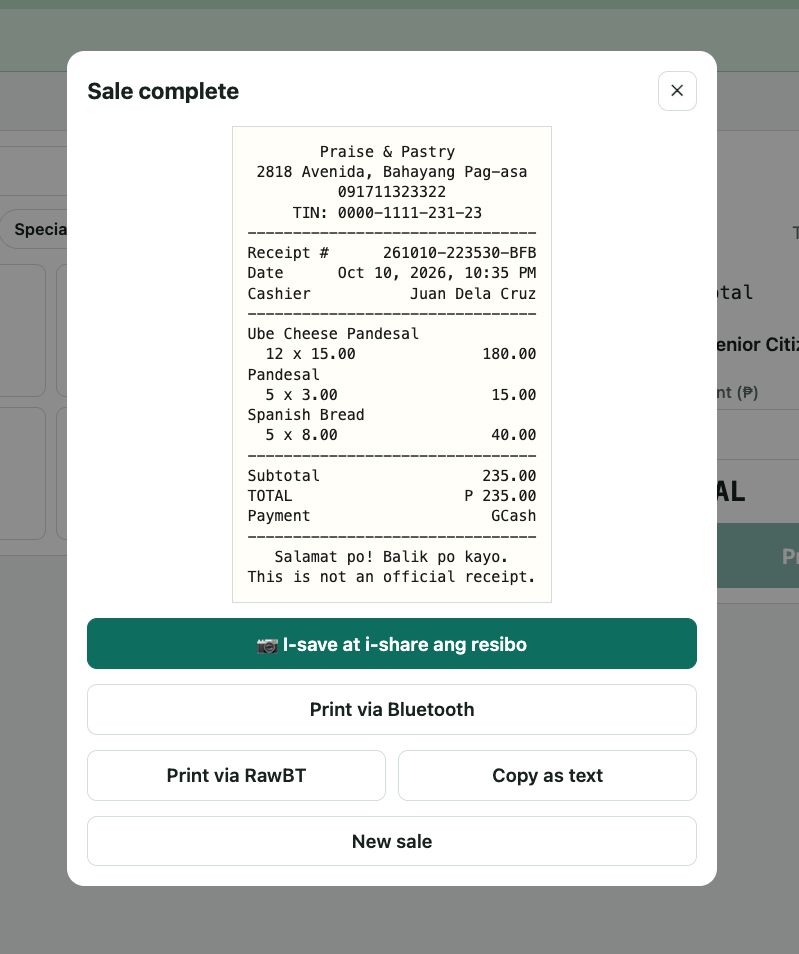
Paano ibigay ang resibo sa customer: i-save bilang larawan, i-send, o i-print sa Bluetooth thermal printer.
1
Pagkatapos ng benta
Pagkapindot ng Complete sale, lalabas ang resibo. Pumili kung paano ito ibibigay sa customer:
I-save at i-share
Larawan ng resibo na naise-save sa phone at puwedeng i-send.
Print via Bluetooth
Diretsong print sa thermal printer (Android o computer na may Chrome).
Print via RawBT
Para sa Android kung hindi lumalabas ang printer sa Bluetooth list.
Copy as text
Kopyahin at i-paste sa Messenger o SMS.
2
I-save o i-send ang resibo
Pindutin ang I-save at i-share ang resibo.
Android: nase-save ito sa Downloads o Gallery, tapos lalabas ang share menu. Piliin ang Messenger, Viber, SMS o Bluetooth.
iPhone: lalabas ang share menu. Piliin ang Save Image para sa Photos, o ang app na pagse-sendan. Kung lumabas ang larawan sa screen, i-long-press ito at piliin ang Save to Photos.
Walang printer? Ito ang pinakamadali. May kopya ang customer at may kopya ka rin.
3
Bumili ng thermal printer
Hanapin ang 58mm Bluetooth thermal printer (ESC/POS). Mas maliit at mas mura; sakto sa karamihan ng tindahan. May 80mm din kung mas malapad na resibo ang gusto.
Para gumana ang Print via Bluetooth, dapat may BLE ang printer (Bluetooth 4.0 / Bluetooth Low Energy o dual mode). Tingnan ito sa product details o itanong sa seller. Kung walang BLE, gagana pa rin sa Android gamit ang RawBT.
Bumili rin ng thermal paper roll na kasya sa printer (ex. 57mm o 58mm ang lapad). Walang tinta ang kailangan.
Gumagana ito sa Android at computer na may Chrome. Hindi kaya ng iPhone ang diretsong Bluetooth print mula sa browser; sa iPhone, i-save o i-send na lang ang resibo.
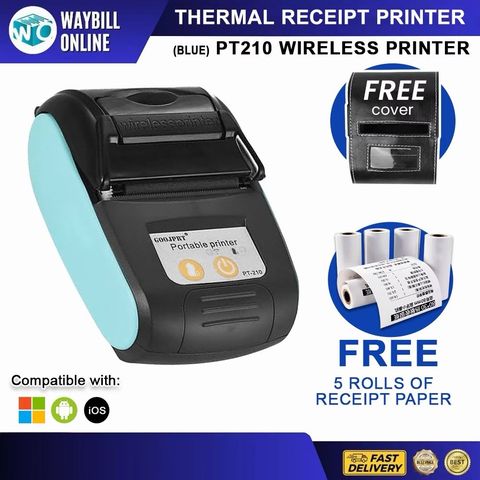
Mungkahing printer: PT-21058mm Bluetooth thermal printer (GOOJPRT o Officom PT-210). Tingnan sa listing kung ano ang kasama, gaya ng cover o papel.
Affiliate links ang mga ito: kapag bumili ka gamit ang link, may maliit na komisyon ang NegosyoKit at walang dagdag sa presyo mo. Napupunta ito sa gastos ng server para manatiling libre ang app.
4
I-connect ang printer
I-on ang printer at ilapit sa phone o tablet. Hindi na kailangang i-pair sa Bluetooth settings.
Sa Settings, pindutin ang Connect Bluetooth printer at piliin ang printer sa listahan.
Pindutin ang Print test receipt para masubukan.
Gusto ng awtomatiko? I-check ang Print automatically after each sale.
Sa Paper width (Business & receipt), piliin ang 58 mm o 80 mm ayon sa printer mo.
5
Kung ayaw lumabas ng printer
Siguraduhing naka-on ang Bluetooth ng phone at bukas ang app sa Chrome. Payagan ang Bluetooth o Nearby devices kapag nagtanong ang phone.
Hindi pa rin lumalabas sa listahan? Baka walang BLE ang printer. Gamitin ang RawBT sa ibaba.
Sa Android, i-install ang libreng RawBT app mula sa Play Store. Piliin doon ang printer nang isang beses, tapos gamitin ang Print via RawBT sa resibo.
Malabo o blangko ang print? Baliktad ang papel. Ang makintab na side ang dapat nakaharap sa print head.
6
Tungkol sa resibo
Nakasulat sa ibaba ng resibo ang This is not an official receipt. Para ito sa customer at sa sarili mong record. Kung kailangan ng Official Receipt o invoice na rehistrado sa BIR, gamitin pa rin ang resibong rehistrado mo sa BIR.
 NegosyoKit